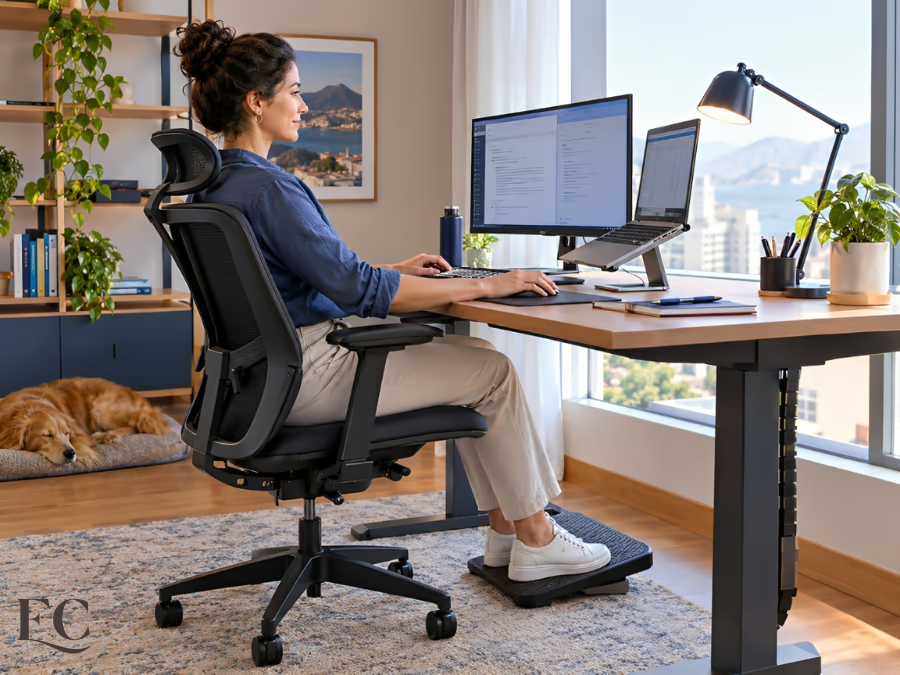
A maioria das discussões sobre ergonomia no home office começa e termina na cadeira. É compreensível — a cadeira é o equipamento que mais tempo fica em contato direto com o corpo, e uma cadeira inadequada é frequentemente a causa mais óbvia de dores posturais. Mas há um problema com essa abordagem: você pode comprar a melhor cadeira ergonômica disponível no mercado brasileiro e ainda terminar o dia com dor nas costas, formigamento nos pulsos, dor de cabeça e fadiga visual — se o restante do setup estiver errado.
A ergonomia é um sistema. A cadeira é o componente central, mas a mesa, o monitor, o teclado, o mouse, a iluminação, o ambiente sonoro e os hábitos de trabalho são partes do mesmo sistema — e cada um deles pode comprometer os benefícios dos outros se não estiver configurado corretamente.
Este artigo é o checklist completo desse sistema. Cobre cada componente com critérios técnicos verificáveis, erros comuns documentados e soluções práticas que vão de zero custo até investimentos que fazem diferença real. A cadeira aparece como ponto de partida — mas este guia não termina nela.
Por que o home office criou um problema ergonômico que o escritório corporativo não tinha
O escritório corporativo tem uma característica ergonômica que o home office não tem: a regulamentação. A Norma Regulamentadora NR-17, do Ministério do Trabalho, estabelece parâmetros ergonômicos mínimos para mobiliário, equipamentos, iluminação e organização do trabalho em ambientes corporativos — e as empresas são legalmente obrigadas a segui-los.
A legislação brasileira é clara: o empregador é responsável pela saúde e segurança do trabalhador, independentemente do local onde o trabalho é realizado. A CLT, com as alterações para o regime de teletrabalho, e a NR-17 se aplicam ao home office. Isso significa que empresas precisam orientar ativamente seus colaboradores sobre ergonomia e, em alguns casos, fornecer equipamentos adequados.
Na prática, essa obrigação raramente é cumprida de forma completa no home office. E o resultado é que milhões de trabalhadores brasileiros migraram para o trabalho remoto sem orientação, sem equipamento adequado e sem os padrões mínimos que o escritório, por força da lei, precisava manter.
Trabalhar no sofá, na cama ou em cadeiras sem suporte lombar adequado são as principais causas de dores na coluna, pescoço e ombros. A ausência de uma estação de trabalho dedicada leva a adaptações posturais prejudiciais — especialmente em longas jornadas.
O checklist que segue é o que deveria ter sido entregue a cada trabalhador no momento em que o home office se tornou permanente. Se você nunca recebeu esse guia, agora tem acesso a ele.
Componente 1 — A cadeira: o ponto de partida que determina tudo
A cadeira é o primeiro componente a verificar porque é o que define a posição de referência do corpo — da qual todos os outros ajustes dependem. Uma cadeira mal ajustada ou inadequada para o biotipo do usuário torna qualquer ajuste de mesa, monitor ou teclado impreciso, porque a base postural está errada.
Investir em uma cadeira ergonômica é um presente para sua coluna. O encosto deve acompanhar as curvaturas naturais, especialmente a região lombar. Priorize cadeiras com altura, inclinação e apoio lombar ajustáveis.
Os ajustes mínimos que precisam ser verificados antes de qualquer outro componente do setup:
Altura do assento: pés completamente apoiados no chão, joelhos em ângulo de 90° a 100°. Se a altura correta para os joelhos deixa os braços abaixo da mesa, ajuste a mesa — não eleve a cadeira comprometendo as pernas.
Suporte lombar: posicionado na curvatura L4-L5, com profundidade suficiente para manter a lordose lombar sem pressão excessiva. Um suporte lombar mal posicionado é pior do que suporte lombar ausente — porque cria tensão onde não deveria.
Apoio de braço: na altura dos cotovelos em ângulo de 90°, com os ombros completamente relaxados. Apoio muito alto eleva os ombros e tensiona o trapézio. Apoio muito baixo deixa os braços sem suporte e transfere a carga para as articulações dos ombros.
Profundidade do assento: 2 a 3 dedos entre a borda frontal do assento e a dobra do joelho. Borda comprimindo atrás do joelho indica assento fundo demais para o comprimento das suas pernas.
Para o guia completo de ajuste da cadeira — cada parâmetro na ordem correta — leia o post Como Ajustar a Cadeira Ergonômica Corretamente desta seleção. Este artigo parte do pressuposto de que a cadeira está corretamente ajustada e cobre o que vem depois.
Componente 2 — A mesa: altura, profundidade e distância do corpo
A mesa é o segundo componente mais crítico do setup ergonômico — e o que menos atenção recebe nas discussões sobre home office. A maioria das pessoas usa a mesa que tinha em casa antes do home office — uma mesa de jantar, uma escrivaninha antiga, um suporte improvisado — sem verificar se as dimensões são adequadas para trabalho de 8 horas.
Altura da superfície de trabalho. A altura ideal da superfície de trabalho é aquela em que os antebraços ficam horizontais ao digitar, com os ombros relaxados. Para a maioria das pessoas, essa altura fica entre 72cm e 76cm a partir do chão — mas varia com a altura do usuário e com a altura do assento.
O critério correto não é uma medida fixa — é a posição relativa: com a cadeira ajustada corretamente, os cotovelos devem ficar na mesma altura da superfície de trabalho, em ângulo de 90°, sem que os ombros precisem subir ou descer para alcançar o teclado. Se a mesa é muito alta para esse ajuste, os ombros ficam elevados durante toda a digitação — causando tensão no trapézio que se manifesta como dor entre as omoplatas no final do expediente. Se a mesa é muito baixa, o corpo se inclina para frente, sobrecarregando a lombar e o pescoço.
Mesas com regulagem de altura. Mesas reguláveis em altura — que permitem alternar entre sentado e em pé — são o padrão ouro da ergonomia moderna, com preços cada vez mais acessíveis. Para quem passa 8 horas ou mais sentado por dia, a alternância entre trabalho sentado e em pé é uma das intervenções mais eficazes para reduzir o risco cardiovascular e metabólico do sedentarismo prolongado — conforme documentado no post Quanto Tempo Sentado Por Dia é Seguro desta seleção.
Profundidade da mesa. A profundidade mínima recomendada para um setup com monitor externo é de 60cm — o suficiente para posicionar o monitor à distância correta sem que o teclado e o mouse fiquem sem espaço adequado. Mesas com menos de 60cm de profundidade frequentemente forçam o monitor muito perto dos olhos ou o teclado muito perto da borda, comprometendo um dos dois.
Distância do corpo à borda da mesa. Mantenha o corpo entre 20 a 30 centímetros da borda da mesa. Evite encostar o abdômen ou debruçar-se como se fosse “colher sopa”, pois isso sobrecarrega a lombar e a cervical. Esse hábito de aproximar o corpo da mesa — frequentemente causado por monitor mal posicionado ou por cansaço que faz o usuário se aproximar da tela involuntariamente — é um dos mais difíceis de corrigir porque acontece de forma gradual e inconsciente ao longo do expediente.
Organização da superfície. Mantenha apenas o essencial sobre a mesa de trabalho — monitor, teclado, mouse e um bloco de notas quando necessário. Mesas com excesso de objetos reduzem o espaço de movimento do mouse, forçam o braço a se mover em ângulos não neutros e criam ruído visual que aumenta a fadiga cognitiva ao longo do dia. Organizadores verticais, porta-documentos e prateleiras auxiliares são soluções que preservam o espaço de trabalho ativo sem sacrificar o acesso a materiais necessários.
Componente 3 — O monitor: a altura que mais impacta o pescoço
O posicionamento do monitor é o componente que tem o impacto mais imediato e mais mensurável sobre a tensão cervical — e é frequentemente o mais mal configurado nos setups de home office.
O topo da tela deve estar na altura dos olhos ou ligeiramente abaixo. A distância ideal é de 50 a 70 cm. Evite reflexos posicionando o monitor perpendicular às janelas.
O critério correto: sente-se na postura neutra, olhe para frente com a cabeça em posição natural. Seus olhos devem encontrar a borda superior do monitor — não o centro, não a borda inferior. Essa posição permite que você veja a tela inteira com movimentos oculares verticais mínimos, sem precisar inclinar a cabeça para cima ou para baixo.
Quando o monitor está muito baixo — o caso mais comum, especialmente com notebooks usados sem suporte — a cabeça curva progressivamente para baixo ao longo do expediente. Para cada 2,5cm de projeção da cabeça para frente ou para baixo, a carga efetiva sobre a musculatura cervical aumenta de forma expressiva. Depois de 4 a 5 horas nessa posição, o resultado é a dor cervical e a tensão no trapézio que a maioria dos trabalhadores de home office conhece bem.
Quando o monitor está muito alto — menos comum, mas frequente em setups com monitor sobre pilhas de livros ou suportes muito elevados — a cabeça fica inclinada para cima, comprimindo as estruturas posteriores da cervical e causando tensão diferente mas igualmente problemática com o tempo.
Distância dos olhos ao monitor. A distância ideal é de 50 a 70cm dependendo do tamanho da tela — monitor de 24″ a 70cm, monitor de 27″ a 65cm, monitor de 32″ a 80cm. Um monitor muito próximo força o foco dos olhos de forma constante e aumenta a exposição à luz azul. Um monitor muito distante força o usuário a se aproximar involuntariamente ao longo do dia — voltando ao problema da inclinação do tronco para frente.
Inclinação do monitor. O monitor deve estar levemente inclinado para longe do usuário — o topo ligeiramente mais afastado que a base, entre 10° e 20° de inclinação posterior. Essa inclinação mantém a superfície da tela perpendicular à linha de visão, reduzindo o reflexo da luz do teto e o esforço de acomodação ocular.
Dois monitores. Para setups com dois monitores, o monitor principal — onde você passa a maior parte do tempo — deve estar centralizado diretamente à sua frente. O monitor secundário deve estar ao lado, levemente angulado em sua direção. Dois monitores lado a lado sem um primário definido forçam a cabeça a girar repetidamente para os dois lados — causando tensão assimétrica na musculatura cervical que se acumula ao longo do dia.
Componente 4 — O notebook: a armadilha mais comum do home office
O notebook é o equipamento que mais compromete a ergonomia no home office — e ao mesmo tempo o mais usado pelos trabalhadores remotos brasileiros. O problema é estrutural: o teclado integrado e a tela do notebook estão fisicamente ligados, o que torna impossível posicionar os dois corretamente ao mesmo tempo.
Se você eleva o notebook para colocar a tela na altura correta dos olhos, o teclado fica alto demais para os pulsos. Se você posiciona o teclado na altura correta dos cotovelos, a tela fica baixa demais para o pescoço. Não existe ajuste que resolva os dois problemas com o notebook sozinho.
Se você usa apenas o laptop, é fundamental usar um suporte para elevá-lo. Ao elevar o notebook, use sempre teclado e mouse externos para não forçar os punhos. Se não tiver suporte, empilhe livros para elevar o monitor — apenas tome cuidado para não exagerar na altura e criar tensão no pescoço.
A solução correta é a combinação obrigatória de três componentes: suporte para notebook elevado até a altura correta da tela, teclado externo na altura correta dos cotovelos, e mouse externo na mesma superfície do teclado. Esse conjunto — que custa entre R$ 150 e R$ 400 dependendo da qualidade de cada componente — transforma um setup de notebook em um setup ergonômico funcional sem a necessidade de monitor externo.
Para quem usa o notebook como estação de trabalho permanente com jornadas acima de 6 horas, o monitor externo é o upgrade com maior impacto ergonômico disponível. O notebook passa a funcionar como CPU — conectado ao monitor na altura correta — e o notebook fechado ou usado como tela secundária. Essa configuração elimina completamente o compromisso entre tela e teclado que torna o notebook inadequado para uso ergonômico prolongado.
Componente 5 — Teclado e mouse: os componentes que causam LER
Teclado e mouse são os componentes mais diretamente associados às lesões por esforço repetitivo — LER e DORT — que afetam mais da metade dos trabalhadores brasileiros registrados segundo dados do Ministério da Saúde. A posição incorreta dos pulsos durante a digitação e o uso do mouse, repetida milhares de vezes por dia, é a causa mais documentada de tendinite, síndrome do túnel do carpo e bursites de punho.
Posicionamento do teclado. O teclado deve estar na mesma altura dos cotovelos, com os pulsos em posição neutra — nem flexionados para cima, nem para baixo. O antebraço, o pulso e a mão devem formar uma linha reta durante a digitação. Qualquer angulação desse alinhamento — para cima, para baixo ou lateralmente — cria tensão nos tendões que se acumula com o uso repetitivo.
Prefira teclados com inclinação mínima — ou sem inclinação. A inclinação positiva que os teclados padrão têm (parte traseira mais alta) força a extensão dos pulsos durante a digitação, aumentando a pressão sobre o túnel do carpo. Teclados com inclinação negativa — parte traseira mais baixa — ou teclados planos sem inclinação mantêm os pulsos em posição mais neutra.
Apoio de pulso para teclado. Se você usa teclado e mouse, saiba que os apoios de pulso são muito úteis para garantir o perfeito posicionamento das mãos — podendo ajudar a prevenir tendinite e incômodos nas articulações. O apoio de pulso deve ser usado durante as pausas entre sequências de digitação — não durante a digitação ativa, quando os pulsos devem se mover livremente. Um apoio de pulso que fica pressionado durante a digitação aumenta, não reduz, a pressão sobre o túnel do carpo.
Posicionamento do mouse. O mouse deve estar na mesma altura do teclado, ao lado, sem que o braço precise se estender para alcançá-lo. Um mouse muito distante do teclado força a abdução do ombro — o braço se afasta lateralmente do corpo — criando tensão no manguito rotador que se manifesta como dor no ombro e no pescoço. Teclados sem numpad — os modelos compactos — reduzem significativamente essa distância, colocando o mouse mais perto do centro do corpo.
Tamanho do mouse. Um mouse de tamanho compatível com a mão é importante para evitar tensão nos dedos e no punho. Mouse muito pequeno força os dedos a ficarem curvados durante o uso — posição que aumenta a tensão nos tendões flexores. Mouse muito grande força a extensão dos dedos, com o mesmo resultado.
Teclado ergonômico. Para quem tem histórico de dores nos punhos ou digitação muito intensa, considere usar um teclado ergonômico que divide as teclas em duas partes e permite que seus punhos fiquem em uma posição mais natural. Teclados em layout dividido — com ângulo de separação entre as metades esquerda e direita — permitem que os antebraços fiquem paralelos em vez de convergindo para um teclado único centralizado, reduzindo a tensão de pronação que a posição padrão cria.
Mouse vertical. O mouse vertical posiciona a mão em posição de aperto de mão — com o polegar para cima — em vez da posição de pronação do mouse convencional. Essa posição reduz a tensão nos músculos do antebraço que mantém a pronação durante o uso do mouse convencional. Para usuários com tendinite ou dores no punho, o mouse vertical frequentemente oferece alívio imediato.
Componente 6 — Iluminação: o componente que cansa os olhos e a cabeça
A iluminação inadequada é a causa mais frequente de fadiga visual, dores de cabeça e queda de concentração no trabalho — e raramente é citada nas discussões sobre ergonomia de home office. Ambientes com excesso ou falta de luz, reflexos na tela e contraste inadequado causam fadiga visual e dores de cabeça, e em longo prazo podem contribuir para problemas mais sérios de visão.
Luz natural — a melhor opção e seus limites. Luz natural é sempre a melhor opção — posicione a mesa de forma que a janela fique ao lado, nunca atrás ou na frente do monitor, para evitar reflexos e contraluz. A janela ao lado da mesa oferece iluminação difusa natural sem criar reflexos diretos na tela. Janela atrás do monitor cria contraluz que força a pupila a se contrair para ver a tela — causando fadiga visual acelerada. Janela atrás do usuário reflete na tela, criando o mesmo problema.
Temperatura de cor da iluminação artificial. Para iluminação artificial, temperaturas de cor entre 4000K e 5000K — branco neutro — são as mais adequadas para trabalho durante o dia. Temperaturas abaixo de 3000K — luz amarelada — reduzem o contraste e aumentam a fadiga visual em trabalho com texto e telas. À noite, temperaturas mais quentes de 2700K a 3000K reduzem o impacto na produção de melatonina e facilitam a transição para o descanso — o que é relevante para quem trabalha em turnos noturnos.
Intensidade luminosa. A intensidade adequada para trabalho de escritório é de 500 a 600 lumens no plano de trabalho — suficiente para ler documentos físicos sem ofuscamento. Ambientes muito escuros forçam a pupila a dilatar, aumentando a sensibilidade ao brilho do monitor. Ambientes muito iluminados — especialmente com luz direta sobre a mesa — criam reflexos no monitor e aumentam o cansaço visual.
Posicionamento da luminária. A lâmpada ou luminária deve estar posicionada para iluminar a área de trabalho sem criar reflexos diretos na tela. O foco da luz deve estar posicionado mais sobre a zona do teclado para não criar reflexos no monitor. Luminárias de mesa posicionadas ao lado — não acima — do monitor são as que melhor evitam reflexos diretos.
Brilho do monitor. Ajuste o brilho da tela do computador de acordo com a iluminação do ambiente — o monitor não deve parecer uma fonte de luz no ambiente. Em ambientes com boa iluminação natural, o brilho do monitor pode ser maior. Em ambientes escuros à noite, brilho reduzido é mais confortável para os olhos. Ferramentas como o f.lux ou as configurações de Night Shift dos sistemas operacionais reduzem automaticamente a temperatura de cor da tela ao anoitecer, diminuindo o impacto na melatonina.
Iluminação para videoconferências. Uma luz de fill posicionada na frente do rosto — não acima — elimina sombras no rosto durante videoconferências e melhora significativamente a impressão que você passa aos colegas. Ring lights acessíveis resolvem isso por menos de R$ 100 e fazem diferença visual imediata na qualidade da imagem em chamadas de vídeo. Esse investimento pequeno tem retorno proporcional em qualquer contexto onde a apresentação profissional em videochamadas importa.
Componente 7 — O ambiente sonoro: o fator esquecido da ergonomia
O ambiente sonoro raramente aparece em checklists de ergonomia — mas tem impacto documentado sobre a fadiga cognitiva, o nível de estresse e a qualidade do trabalho em tarefas que exigem concentração.
A ergonomia no home office considera fatores organizacionais e psicológicos como o gerenciamento do tempo, a redução do estresse e a manutenção do equilíbrio entre trabalho e vida pessoal. O ruído é um dos fatores ambientais que mais contribui para o estresse ocupacional no home office — especialmente porque o trabalhador frequentemente não tem controle sobre as fontes de ruído doméstico.
Ruído de fundo e concentração. Estudos sobre cognição e ambiente sonoro mostram que ruído intermitente — conversas, televisão ao fundo, sons de rua com picos irregulares — prejudica mais a concentração do que ruído constante de nível moderado. O ruído branco ou sons de natureza — chuva, floresta — têm efeito de mascaramento que reduz a percepção de picos de ruído externo sem adicionar carga cognitiva.
Fones com cancelamento de ruído. Para quem trabalha em ambientes com ruído doméstico inevitável, fones com cancelamento de ruído ativo são a solução mais eficaz. Eles terão dupla função: libertam as mãos e evitam as distrações causadas por ruídos externos. O cancelamento de ruído ativo reduz especialmente os ruídos de baixa frequência — vozes, sons de máquinas, ruído de trânsito — que são os que mais comprometem a concentração em tarefas cognitivas complexas.
Impacto na postura. Há uma conexão direta entre ruído e postura que raramente é mencionada: ambientes muito ruidosos aumentam o nível de tensão muscular geral — incluindo nos músculos do trapézio e da cervical — mesmo quando o usuário não está conscientemente incomodado pelo som. Após horas nesse estado de tensão difusa, a musculatura postural está mais fatigada do que estaria no mesmo ambiente sem o ruído.
Componente 8 — Pausas e movimento: o componente que nenhum equipamento substitui
A ergonomia não é uma condição estática — é uma prática contínua que inclui o movimento como componente indispensável. O melhor setup ergonômico do mundo não elimina o dano do comportamento sedentário prolongado — ele apenas reduz o dano por unidade de tempo.
Realizar pausas regulares e adotar posturas saudáveis são aspectos importantes para evitar problemas de saúde no longo prazo, como dores musculares, problemas de visão e estresse.
A regra das pausas. Levante-se por 2 a 3 minutos a cada 30 a 45 minutos de trabalho sentado. Não para fazer exercício — para interromper a carga estática sobre os discos intervertebrais, reativar a circulação nas pernas e liberar a musculatura que estava em contração isométrica. Alterne a posição e pratique alongamentos ou mobilizações suaves para circular a energia e relaxar a musculatura.
Exercício para os olhos. A cada 20 minutos de foco na tela, olhe para um ponto distante — pelo menos 6 metros — por 20 segundos. Essa regra — conhecida como 20-20-20 — reduz significativamente a fadiga do músculo ciliar, responsável pelo foco, que se cansa rapidamente com foco próximo prolongado.
Mesa com regulagem de altura. A alternância entre trabalho sentado e em pé é a intervenção com maior impacto documentado na redução do sedentarismo durante o expediente. Para quem não tem mesa com regulagem, períodos de trabalho em pé usando uma superfície elevada — bancada de cozinha, por exemplo — são uma alternativa de baixo custo.
Para o guia completo sobre tempo sentado, riscos cardiovasculares e o que fazer nas pausas, leia o post Quanto Tempo Sentado Por Dia é Seguro desta seleção.
Componente 9 — O espaço dedicado: a separação que protege a saúde mental
A ergonomia no home office inclui uma dimensão que vai além do físico — a organização do espaço e a separação entre trabalho e vida pessoal. Essa dimensão raramente aparece em checklists técnicos, mas tem impacto documentado sobre os níveis de estresse, a qualidade do sono e a saúde mental de trabalhadores remotos.
Espaço dedicado para trabalho. Sempre que possível, trabalhe num espaço físico dedicado — separado dos espaços de descanso e lazer. A separação física entre o espaço de trabalho e os espaços de relaxamento é um dos fatores mais eficazes para manter o equilíbrio entre trabalho e vida pessoal no home office. Trabalhar no quarto, na cama ou no sofá além de criar configurações ergonomicamente inadequadas, dificulta a desconexão psicológica do trabalho ao final do expediente.
Rotina de início e fim do expediente. A ausência de deslocamento no home office elimina a transição física que no escritório marcava o início e o fim do trabalho. Criar rituais substitutos — um passeio curto antes de começar, uma rotina de fechamento que inclua organizar a mesa e desligar o monitor — ajuda o cérebro a criar as associações de início e fim de jornada que o deslocamento criava automaticamente no regime presencial.
Organização e ruído visual. Mantenha a área de trabalho limpa e organizada. Estes elementos ajudam a manter a mesa o mais livre possível, facilitando a manutenção da limpeza e organização. O ruído visual — excesso de objetos, papéis espalhados, equipamentos não relacionados ao trabalho — aumenta a carga cognitiva de fundo e pode contribuir para a fadiga mental ao longo do expediente.
O checklist completo — aplique hoje
Aqui está o resumo verificável de cada componente, na ordem de impacto sobre a saúde postural e a produtividade:
Cadeira:
Pés completamente apoiados no chão, joelhos em 90° a 100°
Suporte lombar na curvatura L4-L5, sem pressão excessiva
Apoio de braço na altura dos cotovelos, ombros relaxados
2 a 3 dedos entre a borda frontal do assento e o joelho
Mesa:
Superfície na altura dos cotovelos em ângulo de 90°
Profundidade mínima de 60cm para setup com monitor
Corpo entre 20 e 30cm da borda da mesa
Monitor
Topo da tela na altura dos olhos ou levemente abaixo
Distância de 50 a 70cm dos olhos
Monitor perpendicular à janela — nunca de frente ou de costas para ela
Inclinação posterior de 10° a 20°
Notebook:
Suporte para elevar a tela à altura correta
Teclado e mouse externos obrigatórios quando elevado
Monitor externo para jornadas acima de 6 horas
Teclado e mouse:
Altura na mesma linha dos cotovelos, pulsos neutros
Mouse ao lado do teclado, sem extensão do braço para alcançar
Teclado com inclinação mínima ou negativa
Apoio de pulso usado nas pausas, não durante a digitação
Iluminação:
Janela ao lado da mesa — nunca atrás ou à frente do monitor
Temperatura de cor entre 4000K e 5000K durante o dia
Intensidade de 500 a 600 lumens no plano de trabalho
Brilho do monitor ajustado ao ambiente
Ambiente sonoro:
Ruído intermitente minimizado — fones com cancelamento de ruído se necessário
Som de fundo constante (ruído branco, natureza) como alternativa ao silêncio em ambientes ruidosos
Pausas:
Levantar por 2 a 3 minutos a cada 30 a 45 minutos
Regra 20-20-20 para os olhos — ponto distante por 20 segundos a cada 20 minutos
Alternância entre sentado e em pé quando possível
Espaço:
Área dedicada separada dos espaços de descanso
Mesa organizada com apenas o essencial
Rotina de início e fim do expediente
O investimento que você precisa fazer agora vs. o que pode esperar
Nem todo componente deste checklist exige investimento imediato. Alguns ajustes são de custo zero e impacto imediato. Outros são investimentos que fazem diferença ao longo do tempo. Aqui está a ordem de prioridade:
Custo zero | faça agora:
Ajuste a altura da cadeira, o suporte lombar e o apoio de braço
Reposicione o monitor para a altura e distância corretas
Mova a mesa para que a janela fique ao lado, não atrás ou à frente
Configure alarme para pausas a cada 40 minutos
Baixo custo — até R$ 200:
Apoio para os pés se a cadeira na altura correta deixa os pés suspensos
Apoio de pulso para teclado e mouse
Ring light para videoconferências
Suporte para notebook se você usa laptop sem monitor externo
Médio custo | R$ 200 a R$ 800:
Teclado e mouse ergonômico
Monitor externo para substituir o uso do notebook como tela principal
Suporte articulado para monitor com ajuste de altura
Fone com cancelamento de ruído ativo
Alto custo | acima de R$ 800:
Mesa com regulagem de altura (standing desk)
Cadeira ergonômica de qualidade se a atual não passa nos critérios mínimos
O próximo passo — a cadeira como componente central do sistema
Este checklist tratou a ergonomia como o sistema que ela é. Mas dentro desse sistema, a cadeira continua sendo o componente central — porque é o que mais horas fica em contato direto com o corpo e o que mais impacto tem sobre a postura de base da qual todos os outros ajustes dependem.
Se você chegou até aqui e identificou que sua cadeira atual não passa nos critérios mínimos — suporte lombar ajustável, apoio de braço regulável, profundidade de assento compatível com o comprimento das suas pernas — os reviews desta seleção têm os dados técnicos verificados para ajudá-lo a escolher a substituta correta:
E se você ainda não leu o guia Como Ajustar a Cadeira Ergonômica Corretamente, esse é o próximo passo — antes de qualquer compra. Em muitos casos, o problema não é a cadeira: é a cadeira mal ajustada.
Nota de Transparência : Importante: Não somos patrocinados, mas caso você decida fazer uma compra através de um dos links dos produtos apresentados nesse guia, este site receberá uma pequena comissão, sem que isso gere qualquer custo adicional para você ou influencie meus reviews. ErgoCadeiras: O guia definitivo para escolha de cadeiras ergonômicas. Reviews técnicos e dicas de saúde para elevar sua produtividade e conforto.
Vale a Pena Comprar Cadeira Ergonômica Usada? O Que Verificar Antes de Fechar o Negócio A lógica parece irresistível: uma cadeira ergonômica de qualidade que custa R$ 2.000 nova pode aparecer por R$ 800 usada no Mercado Livre ou na OLX. Você economiza R$ 1.200 e fica com um produto de marca confiável, com especificações…
DT3 vs Elements — Qual Marca Escolher para Cadeira Ergonômica de Escritório Duas marcas dominam o segmento de cadeiras ergonômicas de escritório no mercado brasileiro em 2026 — e frequentemente aparecem nas mesmas listas de recomendação, no mesmo comparativo de preço e às vezes com especificações tão similares que a decisão parece uma questão de…
Cadeira Gamer Serve para Trabalhar? | A Resposta Honesta com Dados Reais Essa é uma das perguntas mais frequentes de quem está montando um setup em casa e não quer — ou não pode — comprar duas cadeiras diferentes. A resposta que você encontra na maioria dos sites é vaga, genérica e claramente motivada por…
Cadeira Ergonômica ou Cadeira Gamer — Qual Comprar para o Home Office? A Decisão com Critérios Reais Essa é uma das perguntas mais buscadas por quem está montando ou renovando o setup de home office — e também uma das que recebe respostas mais vagas na internet. A maioria dos artigos sobre o tema escolhe…
Como Ajustar a Cadeira Ergonômica Corretamente — O Guia Completo que você precisa ler Antes de Montar a Sua Existe um paradoxo silencioso no mercado de cadeiras ergonômicas: milhares de pessoas compram cadeiras com 12, 14, 16 ajustes diferentes — e nunca regulam nenhum deles. A cadeira chega, é montada, e o usuário senta como…
Dor nas Costas no Home Office — O Que Está Errado na Sua Postura | Como Corrigir Hoje e ter saúde no trabalho Você termina o dia com aquela queimação entre as omoplatas. A nuca pressionando como se alguém tivesse amarrado um nó ali dentro. O ombro direito — sempre o direito — com aquela…
Nós utilizamos cookies para garantir que você tenha a melhor experiência em nosso site. Se você continua a usar este site, assumimos que você está satisfeito.